Clipchamp: ilmainen videoeditori
Clipchamp on Windowsin oma ilmainen videonmuokkausohjelma, ja se on jo valmiiksi koneellasi. Tässä oppaassa tehdään ensimmäinen video alusta loppuun: kuvat ja videopätkät, leikkaus, tekstit, musiikki ja valmiin videon tallennus.
Mikä se ilmainen videoeditori olikaan?
Tietokoneelle on kaksi hyvää ilmaista videoeditoria, ja tältä sivustolta löytyy opas molempiin:
| Ohjelma | Kenelle | Hyvä tietää |
|---|---|---|
| Clipchamp (tämä opas) | Aloittelijalle ja arkivideoihin: kuvaesitykset, matkavideot, somevideot | Valmiina Windows 11:ssä, helppo oppia, toimii myös hitaammalla koneella |
| DaVinci Resolve | Kun haluat enemmän: tarkka leikkaus, värimäärittely, 4K-video | Ladataan valmistajan sivulta, vaatii tehokkaan koneen ja enemmän opettelua |
Aloita Clipchampista. Jos sen rajat tulevat vastaan, siirry DaVinci Resolveen. Moni ei koskaan tarvitse muuta kuin Clipchampin.
1. Mistä Clipchampin saa?
Varo: Clipchampia ei tarvitse ladata miltään muulta sivulta. Hakukoneen mainoksissa on "Clipchamp-latauksia" ja maksullisia "aktivointeja", jotka ovat huijauksia. Oikea ohjelma tulee vain Microsoft Storesta tai clipchamp.comista.
Näin ikkuna on jaettu
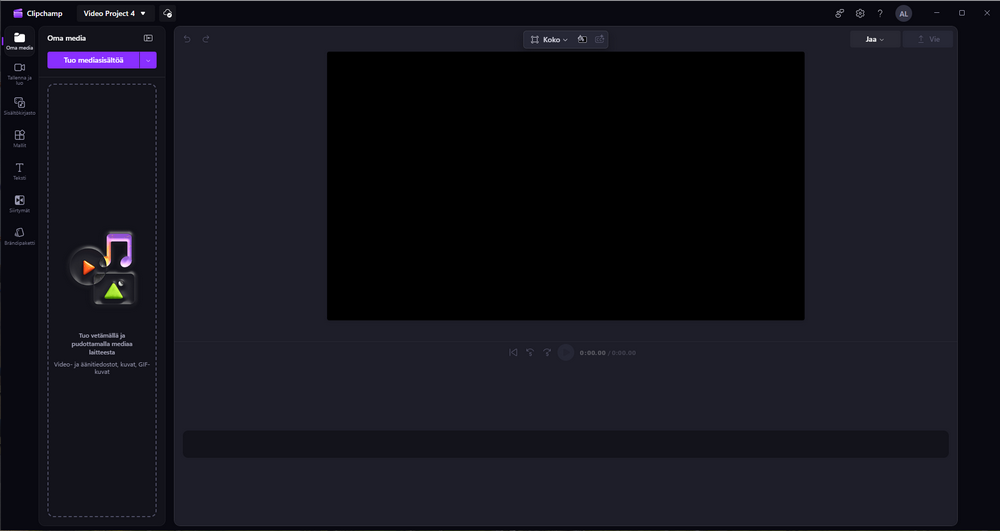 Clipchampin muokkausnäkymä
2. Ensimmäinen video vaihe vaiheelta
Esimerkkinä tehdään video kuvausretken kuvista ja videopätkistä.
Aloita uusi video
Avaa Clipchamp ja valitse Luo uusi video. Anna projektille nimi heti, esimerkiksi "Lapin retki 2026", painamalla ylälaidan Nimetön video -tekstiä.
Tuo kuvat ja videot
Paina Tuo media tai raahaa tiedostot Resurssienhallinnasta Clipchampin ikkunaan. Ne ilmestyvät Oma media -välilehdelle. Kännykän kuvat kannattaa ensin siirtää tietokoneelle.
Raahaa aikajanalle
Vedä kuvat ja videot aikajanalle siihen järjestykseen, jossa ne näytetään. Järjestystä voi muuttaa myöhemmin vetämällä leikkeitä.
Säädä valokuvien kesto
Valokuvalla on lyhyt oletuskesto. Pidennä tai lyhennä kuvaa vetämällä sen reunaa aikajanalla. Rauhallinen tahti on 3–5 sekuntia kuvaa kohden, ja musiikin tahdissa vaihtuvat kuvat voivat olla lyhyempiä.
Lisää siirtymät
Vie hiiri kahden leikkeen väliin ja paina ilmestyvää +-merkkiä, tai valitse vasemmasta reunasta Siirtymät. Pehmeä häivytys (Crossfade) sopii lähes kaikkeen. Käytä samaa siirtymää koko videossa, niin lopputulos näyttää rauhalliselta.
Lisää otsikko ja musiikki
Vedä Teksti-välilehdeltä otsikkopohja videon alkuun ja kirjoita siihen teksti. Lisää taustamusiikki Musiikki ja äänitehosteet -kirjastosta tai omasta tiedostosta. Lyhennä musiikki videon pituiseksi ja laita loppuun häivytys.
Katso läpi ja tallenna
Katso video kokonaan välilyöntinäppäimellä. Paina sitten oikean yläkulman Vie-painiketta ja valitse 1080p. Valmis MP4-tiedosto tallentuu tietokoneen Lataukset-kansioon.
3. Leikkaaminen ja aikajana
Videopätkien turhat alut ja loput leikataan pois. Leikkaamalla video pysyy tiiviinä ja katsojan mielenkiinto säilyy.
Hyvän videon nyrkkisääntö: Lyhyempi on lähes aina parempi. Kolmen minuutin tiivis video katsotaan loppuun, mutta kymmenen minuutin video jää usein kesken. Somevideoissa ensimmäiset 2–3 sekuntia ratkaisevat, jatkaako katsoja.
4. Tekstit, musiikki ja ääni
Musiikin tekijänoikeudet: Jos käytät kaupallista kappaletta, esimerkiksi radiohittiä, YouTube tai Facebook voi mykistää tai estää videon. Käytä Clipchampin oman kirjaston musiikkia, YouTuben äänikirjastoa tai muuta tekijänoikeusvapaata musiikkia.
5. Kuvan säätö, nopeus ja rajaus
Kun valitset leikkeen aikajanalta, oikeaan reunaan tulevat sen säädöt:
6. Valmiin videon tallennus (Vie)
| Laatu | Mihin |
|---|---|
| 1080p (suositus) | YouTube, Facebook, televisio ja oma arkisto. Tämä on ilmaisversion paras laatu. |
| 720p | Pienempi tiedosto esimerkiksi sähköpostiin tai WhatsAppiin |
| 480p | Vain luonnosversion nopea esikatselu |
| 4K | Vain maksullisessa Premium-versiossa |
| GIF | Lyhyt, äänetön ja toistuva pätkä (enintään noin 15 sekuntia) |
Vinkki: Vienti kestää yleensä suunnilleen yhtä kauan kuin video, joskus kauemmin. Pidä Clipchamp auki koko viennin ajan. Valmis tiedosto on Lataukset-kansiossa, ja sen voi myös tallentaa suoraan OneDriveen tai lähettää YouTubeen.
7. Riittääkö ilmaisversio?
Useimmille riittää. Ilmaisversiossa ei ole vesileimaa eikä aikarajaa, ja siinä on kaikki tämän oppaan toiminnot.
| Ominaisuus | Ilmainen | Premium |
|---|---|---|
| Vienti | 1080p, ei vesileimaa | 4K |
| Leikkaus, tekstit, siirtymät | Kaikki perustoiminnot | Samat |
| Tekstitys ja teksti puheeksi | Kyllä | Kyllä, ääniä on enemmän |
| Valmis kirjasto (videot, musiikki, tehosteet) | Osa | Kaikki, myös timanttikuvakkeella merkityt |
| Projektien varmuuskopio pilveen | Ei | Kyllä |
Tiedot tarkistettu 7.11.2026. Microsoft muuttaa paketteja aika ajoin, joten katso ajantasainen hinta Clipchampin omasta sovelluksesta ennen tilaamista.
Tärkeimmät pikanäppäimet
| Näppäin | Toiminto |
|---|---|
| Välilyönti | Toista / pysäytä |
| S | Jaa leike toistopään kohdalta |
| Delete | Poista valittu leike |
| Ctrl + Z | Peru edellinen muutos |
| Ctrl + Y | Tee peruttu muutos uudelleen |
| Ctrl + C / V | Kopioi ja liitä leike |
| Ctrl + D | Monista leike |
Huomioitavaa ja yleiset ongelmat
Muut videoeditorit: DaVinci Resolve (ilmainen ammattitaso) ja Magix Video deluxe (maksullinen, paljon valmiita efektejä). Kuvien muokkaukseen ennen videota sopii Windowsin oma Paint.