Kuvankäsittely · Selaus · Tekoäly · Video

Ohjelmat

Ohjelmat, joilla käsittelen kuvani ja videoni – ja ilmaiset vaihtoehdot niille, jotka eivät halua kuukausimaksuja. Jokaisesta löytyy hyvät ja huonot puolet sekä oma yhteenvetoni.

9ohjelmaa
6ilmaiseksi käytettävissä
20opasta ohjelmiin

❦Mikä ohjelma sopii minulle?

Vastaa kahteen kysymykseen, niin ehdotan sopivaa ohjelmaa.

1Mitä haluat tehdä?
2Saako ohjelma maksaa?

❦Ennen ja jälkeen

Mitä kuvankäsittely oikeastaan tekee? Vedä liukusäädintä kuvan päällä, niin näet eron. Käsittelyn vaiheista näet, mitä kukin säätö tuo kuvaan.
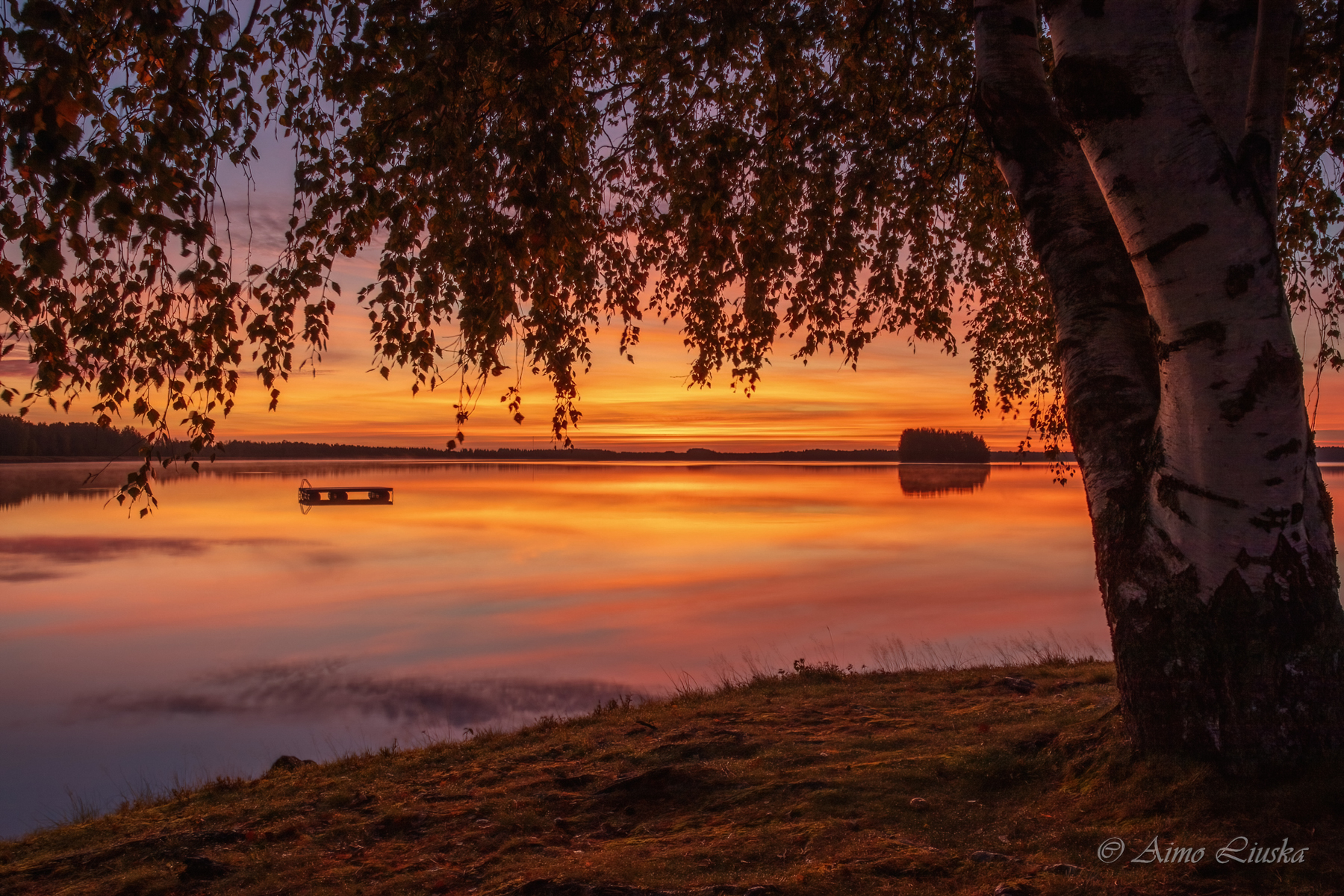
Auringonlasku ennen käsittelyä
Auringonlasku käsittelyn jälkeen
EnnenValmis

Viimeistely: terävöinti, kohinanpoisto ja rajaus. Kuva on valmis vietäväksi.

Ennen-puoli on havainnollistus: sama valmis kuva haaleana, sellaisena kuin käsittelemätön RAW-kuva yleensä näyttää.

❦Kaikki ohjelmat

Tähän ryhmään ei löytynyt ohjelmia.

❦Kuvasta valmiiksi

Näin kuva kulkee muistikortilta valmiiksi ja turvaan. Avaa vaihe, niin näet vinkin ja oppaan. Valitse, näytetäänkö oma polkuni vai sama kokonaan ilmaisilla ohjelmilla.

  1. Kopioi kuvat muistikortilta omaan, päivämäärän mukaan nimettyyn kansioon. Älä tyhjennä korttia ennen kuin kuvat on varmuuskopioitu.

    Kansion nimeksi esim. 2026-11-12 Kalajärvi – löytyy vuosienkin päästä.

    FastStone Image Viewer   FastStone Image Viewer   Opas: Kuvat puhelimesta tietokoneelle

  2. Käy kuvat nopeasti läpi ja merkitse parhaat. Poista epäterävät ja tuplat heti – vähemmän on enemmän.

    Pidä vain kuvat, jotka haluaisit näyttää jollekulle.

    FastStone Image Viewer   FastStone Image Viewer   Opas: FastStone Viewer

  3. Valotus, kontrasti, valkotasapaino ja värit. RAW-tiedostossa on paljon enemmän tietoa kuin JPEG:ssä, joten varjoista ja valoista saa paljon irti.

    Kehitä ensin yksi kuva valmiiksi ja kopioi asetukset saman sarjan muihin kuviin.

    Adobe Lightroom   Darktable   Opas: RAW-kuvien kehitys

  4. Roskien ja häiriöiden poisto, tasot ja yhdistelmät. Kohiseville hämäräkuville tekoälypohjainen kohinanpoisto.

    Kaikki kuvat eivät tarvitse tätä vaihetta – usein RAW-kehitys riittää.

    Adobe Photoshop   Topaz Labs   GIMP   Opas: PS Retusointi & Kuvankorjaus

  5. Vie kuva siihen kokoon ja muotoon, jota käyttötarkoitus tarvitsee: some, verkkosivu tai tuloste.

    Katso alempaa “Mihin muotoon tallennan?” – se kertoo oikean koon ja muodon.

    Adobe Lightroom   Darktable   Opas: Kuvien vienti & optimointi

  6. Säilytä alkuperäiset RAW-tiedostot ja valmiit kuvat ainakin kahdessa paikassa, joista toinen muualla kuin kotona.

    3-2-1-sääntö: kolme kopiota, kahdella eri tallennustavalla, yksi muualla.

    Opas: Kuvien arkistointi & varmuuskopiointi

Kortilta tulevat kuvat käyn ensin läpi FastStonella, parhaat kehitän Lightroomissa ja viimeistelen tarvittaessa Photoshopissa tai Topazilla.

Sama työnkulku onnistuu kokonaan ilmaisilla ohjelmilla. Oppimiskynnys on hieman korkeampi, mutta lopputulos voi olla yhtä hyvä.

❦Mihin muotoon tallennan?

Kerro, mihin kuva on menossa, niin kerron oikean tiedostomuodon, koon ja laadun.

Tiedostomuodot lyhyesti
MuotoPakkausMihinHuomaa
JPEGHäviöllinenKaikkialle: some, verkko, tulosteetLaatu heikkenee joka tallennuksella
WebPHäviöllinen tai häviötönVerkkosivutPienempi kuin JPEG samalla laadulla
PNGHäviötönLogot, kuvakaappaukset, läpinäkyvyysRaskas valokuville
TIFFHäviötönArkisto, suurtulosteet, jatkokäsittelySuuret tiedostot
HEICHäviöllineniPhonen oletusmuotoKaikki ohjelmat eivät avaa
RAWKameran raakadataKehitys Lightroomissa tai DarktablessaEi sellaisenaan jaettavaksi

❦Pikanäppäimet

Yleisimmät pikanäppäimet, jotka nopeuttavat käsittelyä eniten. Näppäimet ovat Windowsista – Macissa Ctrl on Cmd ja Alt on Option. Ne voivat vaihdella hieman ohjelman versiosta toiseen.

Lightroom Classic

Näkymät

GRuudukko (Kirjasto)
EYksittäinen kuva (luuppi)
DKehitä-moduuli
CVertailu kahden kuvan välillä
FKoko näytön esikatselu
TabPiilota sivupaneelit
LValot pois (himmennä ympäristö)

Karsinta

PMerkitse valituksi
XMerkitse hylätyksi
UPoista merkintä
1–5Tähtiluokitus
0Poista tähdet
6–9Värimerkintä (punainen, keltainen, vihreä, sininen)

Kehitys

RRajaus ja suoristus
QTäplänpoisto
Shift+WMaskit-paneeli
KSivellinmaski
MLineaarinen liukuväri
Shift+MSäteittäinen liukuväri
VMustavalkoinen päälle/pois
JNäytä puhjenneet valot ja varjot
\Ennen/jälkeen
YEnnen ja jälkeen vierekkäin

Tiedostot

Ctrl+Shift+ITuo kuvia
Ctrl+Shift+EVie kuvia
Ctrl+'Virtuaalikopio
Ctrl+Shift+CKopioi kehitysasetukset
Ctrl+Shift+VLiitä kehitysasetukset
Ctrl+ZKumoa

Hakusanalla ei löytynyt pikanäppäintä.

❦Vertailu yhdellä silmäyksellä

OhjelmaHintaAlustatTasoRAW
Adobe Lightroom Tilaus Windows, macOS, iOS, Android Aloittelija – ammattilainen Kyllä
Adobe Photoshop Tilaus Windows, macOS, iPad Edistynyt – ammattilainen Kyllä (Camera Raw)
Darktable Ilmainen Windows, macOS, Linux Keskitaso – edistynyt Kyllä, laaja tuki
GIMP Ilmainen Windows, macOS, Linux Keskitaso – edistynyt Darktablen tai RawTherapeen kautta
FastStone Image Viewer Ilmainen Windows Aloittelija Kyllä, laaja tuki
Topaz Labs Tilaus Windows, macOS Harrastaja – ammattilainen Kyllä
Microsoft Clipchamp Ilmainen perusversio Windows 11, selain Aloittelija –
DaVinci Resolve Ilmainen perusversio Windows, macOS, Linux Aloittelija – ammattilainen –
Snapseed Ilmainen iOS, Android Aloittelija Kyllä (DNG)
Tilaus

Adobe Lightroom

Valokuvien järjestely ja RAW-kehitys samassa ohjelmassa.

Adobe Lightroom
Lightroomin sisäänrakennetut opastusohjelmat (Tutorials) auttavat kehittämään editointitaitoja.
AlustatWindows, macOS, iOS, Android
TasoAloittelija – ammattilainen
RAW-tukiKyllä
MalliKuukausitilaus (Creative Cloud)
VersiotLightroom Classic (tietokone) ja Lightroom (pilvi + mobiili)
PilvitallennusKyllä, pilviversiossa
ErikoisuusRAW-kehitys, tekoälymaskit ja Denoise

Hyvät puolet

  • Kuvien järjestely, haku ja kehitys samassa ohjelmassa.
  • Nopea RAW-kuvien perussäätö ja erinomainen värihallinta.
  • Tekoälymaskit (taivas, ihminen, tausta) ja Denoise säästävät paljon aikaa.
  • Erittäin kattavat sisäänrakennetut opastusohjelmat.
  • Pilviversiolla editointi onnistuu myös puhelimella ja tabletilla.

Huonot puolet

  • Vaatii jatkuvan kuukausimaksullisen tilauksen.
  • Pilviversion tallennustila voi täyttyä nopeasti.
  • Suppeammat työkalut monimutkaiseen kuvien muokkaukseen kuin Photoshopissa.
Aimon yhteenveto

Lightroom on valokuvaajan päätyökalu: kuvat tuodaan, järjestetään, kehitetään ja viedään samasta paikasta. Jos kuvaat RAW-muodossa ja haluat sujuvan työnkulun sadoille kuville, Lightroom maksaa itsensä takaisin säästettynä aikana.

Oppaat tähän ohjelmaan
Tilaus

Adobe Photoshop

Tasot, retusointi ja generatiivinen tekoäly.

Adobe Photoshop
Photoshopin aloitusvalikosta löytyvät kattavat opastusohjelmat ja tutoriaalit.
AlustatWindows, macOS, iPad
TasoEdistynyt – ammattilainen
RAW-tukiKyllä (Camera Raw)
MalliKuukausitilaus (Creative Cloud)
ErikoisuusTasot, maskit ja Firefly-tekoäly
RAW-tukiCamera Raw -liitännäinen

Hyvät puolet

  • Markkinoiden tehokkaimmat ja monipuolisimmat työkalut kuvankäsittelyyn.
  • Generatiivinen tekoäly ja Remove Tool nopeuttavat poistoja ja laajennuksia.
  • Täydellinen tuki eri tiedostomuodoille, väriprofiileille ja RAW-kuville.
  • Valtava määrä tutoriaaleja, oppimateriaaleja ja lisäosia.

Huonot puolet

  • Jatkuva ja kallis kuukausitilaus voi olla raskas harrastajan budjetille.
  • Vaatii tietokoneelta runsaasti suorituskykyä ja muistia.
  • Laaja käyttöliittymä vaatii aikaa ja vaivaa haltuunottoon.
Aimon yhteenveto

Photoshop on kiistaton kuningas syvällisessä kuvankäsittelyssä ja pikselitason muokkauksessa. Jos tavoitteenasi on vaativa retusointi, digitaalinen taide tai useiden kuvien saumaton yhdistäminen, Photoshop on investoinnin arvoinen työkalu.

Oppaat tähän ohjelmaan
Ilmainen Uusi

Darktable

Ilmainen RAW-kehitysohjelma – Lightroomin vaihtoehto.

Darktable on avoimen lähdekoodin ohjelma, jota kehittää vapaaehtoisten yhteisö.
AlustatWindows, macOS, Linux
TasoKeskitaso – edistynyt
RAW-tukiKyllä, laaja tuki
Hinta100 % ilmainen, avoin lähdekoodi
ErikoisuusTarkat maskit ja ammattimainen värinkäsittely
KirjastoKyllä: tähdet, värimerkit ja avainsanat
UusintaVersio 5.6 (2026) toi valinnaiset tekoälymaskit

Hyvät puolet

  • Täysin ilmainen ilman tilausmaksuja – myös kaupalliseen käyttöön.
  • Tehokas RAW-kehitys, tarkat maskit ja monipuoliset värityökalut.
  • Kuvakirjasto, jossa tähdet, värimerkit ja avainsanat kuten Lightroomissa.
  • Toimii Windowsissa, macOSissa ja Linuxissa.

Huonot puolet

  • Korkea oppimiskynnys: moduuleja on paljon ja logiikka poikkeaa Lightroomista.
  • Ei pilvisynkronointia eikä mobiilisovellusta.
  • Uusimpien kameroiden RAW-tuki voi tulla pienellä viiveellä.
Aimon yhteenveto

Darktable on paras ilmainen vaihtoehto Lightroomille. Se ei ole yhtä helppo aloittaa, mutta kun perusmoduulit ovat hallussa, se taipuu vaativaankin RAW-kehitykseen ilman kuukausimaksuja. Erinomainen valinta, jos haluat pysyä erossa tilauksista.

Oppaat tähän ohjelmaan
Ilmainen

GIMP

Ilmainen kuvankäsittely tasoilla ja maskeilla.

GIMP
GIMP tarjoaa kattavat retusointi- ja muokkaustyökalut täysin ilman tilausmaksuja.
AlustatWindows, macOS, Linux
TasoKeskitaso – edistynyt
RAW-tukiDarktablen tai RawTherapeen kautta
Hinta100 % ilmainen, avoin lähdekoodi
KohderyhmäHarrastajat ja ammattilaiset
ErikoisuusTasot, maskit ja lisäosat

Hyvät puolet

  • Täysin maksuton ilman piilokuluja tai tilausmaksuja.
  • Monipuoliset työkalut: tasot, maskit ja sekoitustilat.
  • Laajennettavissa lisäosilla ja skripteillä.
  • Kevyt ja toimii myös vanhemmilla tietokoneilla.

Huonot puolet

  • Korkeampi oppimiskynnys ja erilainen logiikka kuin Photoshopissa.
  • RAW-kuvat avataan Darktablen tai RawTherapeen kautta.
  • Ei nykyaikaisia tekoälytyökaluja.
  • CMYK-tuki rajallinen ilman lisäosia.
Aimon yhteenveto

GIMP on kiistatta paras ilmainen vaihtoehto Photoshopille. Jos et halua maksaa kuukausimaksuja ja olet valmis opettelemaan ohjelman logiikan, GIMP tarjoaa lähes kaiken tarvittavan vaativaankin valokuvien muokkaukseen ja retusointiin.

Oppaat tähän ohjelmaan
Lataa GIMP
Ilmainen

FastStone Image Viewer

Salamannopea kuvien selaus, vertailu ja eräajo.

FastStone Image Viewer
FastStone tarjoaa kattavat työkalut kuvien selailuun, vertailuun ja nopeisiin korjauksiin ilman raskaita prosesseja.
AlustatWindows
TasoAloittelija
RAW-tukiKyllä, laaja tuki
HintaIlmainen kotikäyttöön
ErikoisuusEräajo (koon muutos, nimeäminen, vesileima)

Hyvät puolet

  • Täysin ilmainen kotikäyttöön ja erittäin kevyt.
  • Erinomainen koko näytön tila, jossa työkalut avautuvat reunoja koskettamalla.
  • Tehokas eräajo nimenmuutoksiin ja koon muuttamiseen massana.
  • Tukee lähes kaikkia yleisimpiä kuva- ja RAW-tiedostomuotoja.

Huonot puolet

  • Käyttöliittymä näyttää hieman vanhanaikaiselta.
  • Ei tasopohjaisia muokkaustyökaluja.
  • Saatavilla vain Windowsille.
Aimon yhteenveto

FastStone Image Viewer on luottotyökalu jokaiselle, joka käsittelee suuria määriä kuvia ja haluaa selata, karsia, muuntaa ja vertailla otoksia nopeasti. Sen salamannopea toiminta korvaa hieman retrohenkisen ulkoasun heittämällä.

Oppaat tähän ohjelmaan
Tilaus

Topaz Labs

Tekoälypohjainen kohinanpoisto, terävöinti ja suurennus.

Topaz Labs
Topazin Autopilot analysoi kuvan ja ehdottaa korjauksia yhdellä klikkauksella.
AlustatWindows, macOS
TasoHarrastaja – ammattilainen
RAW-tukiKyllä
MalliTilaus (syksystä 2025 alkaen)
OhjelmatPhoto AI (kohina, terävöinti) ja Gigapixel (suurennus)
IntegrointiItsenäinen ohjelma sekä Lightroom- ja Photoshop-liitännäinen

Hyvät puolet

  • Erinomainen kohinanpoisto: korkean ISO-arvon kuvat puhdistuvat menettämättä terävyyttä.
  • Kasvojen palautus osaa korjata epätarkkoja ja pieniä kasvoja hämmentävän hyvin.
  • Autopilot hoitaa analyysin ja ehdottaa säädöt valmiiksi.
  • Toimii itsenäisesti tai lisäosana Lightroomissa ja Photoshopissa.

Huonot puolet

  • Uudet lisenssit vain tilauksena – vanhat DeNoise AI ja Sharpen AI on lopetettu.
  • Tekoälylaskenta vaatii tehokkaan näytönohjaimen.
  • Liian voimakkaat säädöt tekevät kuvasta helposti muovisen.
Aimon yhteenveto

Topaz Labs on paras erikoistyökalu silloin, kun kuva tarvitsee "ihmeen". Se sopii erinomaisesti vanhojen digikuvien restaurointiin, hämärässä otettujen kohisevien kuvien pelastamiseen ja tulosteiden suurentamiseen. RAW-kuvien tavalliseen kohinaan Lightroomin oma Denoise riittää usein.

Oppaat tähän ohjelmaan
Ilmainen perusversio

Microsoft Clipchamp

Helppoa ja nopeaa videonmuokkausta selaimessa ja Windowsissa.

Microsoft Clipchamp
Clipchamp yhdistää tekoälytyökalut ja perinteisen aikajanamuokkauksen selkeään käyttöliittymään.
AlustatWindows 11, selain
TasoAloittelija
RAW-tuki–
HintaIlmainen, Premium-tilaus saatavilla
Ilmaisversio1080p-vienti ilman vesileimaa
TekoälyAutomaattinen tekstitys ja puhesynteesi

Hyvät puolet

  • Erittäin aloittelijaystävällinen käyttöliittymä ja valmiit pohjat.
  • Kätevät tekoälyominaisuudet, kuten automaattinen tekstitys ja puhesynteesi.
  • Ilmaisversiolla voi viedä 1080p-videoita ilman vesileimaa.
  • Suora yhteys OneDriveen ja somepalveluihin.

Huonot puolet

  • Raskaat projektit voivat hidastaa selainpohjaista ohjelmaa.
  • Rajalliset ominaisuudet verrattuna ammattieditoreihin (esim. värimäärittely).
  • Osa materiaaleista, tehosteista ja 4K-vienti vaativat maksullisen tilauksen.
Aimon yhteenveto

Microsoft Clipchamp on täydellinen työkalu nopeaan videonleikkaukseen, kuvaesityksiin ja somejulkaisuihin. Jos et tarvitse elokuvatason erikoistehosteita, tämä ilmainen työkalupakki kattaa lähes kaikki arjen videotarpeet.

Oppaat tähän ohjelmaan
Ilmainen perusversio Uusi

DaVinci Resolve

Ammattitason videoeditori – ilmaisversio riittää pitkälle.

AlustatWindows, macOS, Linux
TasoAloittelija – ammattilainen
RAW-tuki–
HintaIlmainen, Studio-versio kertamaksulla
IlmaisversioVienti jopa 4K-tarkkuudella (60 kuvaa/s), ei vesileimaa
ErikoisuusElokuva-alan värimäärittely, äänet ja efektit samassa

Hyvät puolet

  • Ammattitason editori ilmaiseksi, ilman vesileimaa tai aikarajaa.
  • Maailman tunnetuimpiin kuuluva värimäärittely – sama työkalu kuin elokuvissa.
  • Leikkaus, värit, äänet ja efektit samassa ohjelmassa.
  • Valmiit vientiasetukset esimerkiksi YouTubeen.

Huonot puolet

  • Vaatii tehokkaan näytönohjaimen – vanhalla koneella toisto voi nykiä.
  • Monipuolisuus tekee aloittamisesta työläämpää kuin Clipchampissa.
  • Osa tekoälytyökaluista on vain maksullisessa Studio-versiossa.
Aimon yhteenveto

DaVinci Resolve on paras ilmainen videoeditori, kun haluat kasvaa Clipchampin yli. Ilmaisversio riittää harrastajalle lähes kaikkeen, ja sen värimäärittely on omaa luokkaansa – valokuvaajalle tuttua sävyjen ja värien hallintaa, mutta liikkuvalle kuvalle.

Oppaat tähän ohjelmaan
Ilmainen Uusi

Snapseed

Googlen ilmainen kuvankäsittely puhelimeen.

AlustatiOS, Android
TasoAloittelija
RAW-tukiKyllä (DNG)
Hinta100 % ilmainen, ei mainoksia
SaatavuusGoogle Play ja Applen App Store
ErikoisuusPaikalliset säädöt sormella ja virheiden poisto
UusintaVersio 4.0 (2026) toi eräkäsittelyn ja helpon maskauksen

Hyvät puolet

  • Täysin ilmainen ilman mainoksia tai tilausta.
  • Tarkat paikalliset säädöt: kirkasta, tummenna tai terävöitä vain osaa kuvasta.
  • Säädöt tallentuvat pinona, jota voi muokata jälkikäteen.
  • Avaa myös puhelimen RAW-kuvat (DNG).

Huonot puolet

  • Vain puhelimelle ja tabletille, ei tietokoneversiota.
  • Ei kuvakirjastoa eikä varmuuskopiointia – kuvat jäävät puhelimen galleriaan.
  • Versio 4.0 uudisti käyttöliittymän, joten vanhat ohjeet eivät aina täsmää.
Aimon yhteenveto

Snapseed on paras ilmainen kuvankäsittely puhelimeen. Se on riittävän helppo pikakorjauksiin, mutta paikalliset säädöt antavat yllättävän paljon hallintaa. Erinomainen kumppani, kun haluat muokata kuvan ja jakaa sen heti retkellä.

Oppaat tähän ohjelmaan