Ashampoo Slideshow Studio – asennus
Näin asennat Ashampoo Slideshow Studio 2019 -ohjelman ja aktivoit sen ilmaisen täysversion lisenssin vaihe vaiheelta.
Mitä tarvitset?
- Windows-tietokone: Ohjelma toimii Windows 10:ssä ja 11:ssä. Macille tai Linuxille sitä ei ole saatavilla.
- Toimiva sähköpostiosoite: Ilmainen lisenssi aktivoidaan sähköpostilla.
- Internet-yhteys: Tarvitaan latauksen ja aktivoinnin ajaksi.
- Noin 10 minuuttia aikaa.
Lataa asennustiedosto
Lataa asennustiedosto DigiKUVA-sivustolta tai Ashampoon virallisesta latauslinkistä. Ilmaisversio on vanhempi 2019-versio, mutta sen lisenssi on pysyvä – kuukausi- tai vuosimaksuja ei ole.
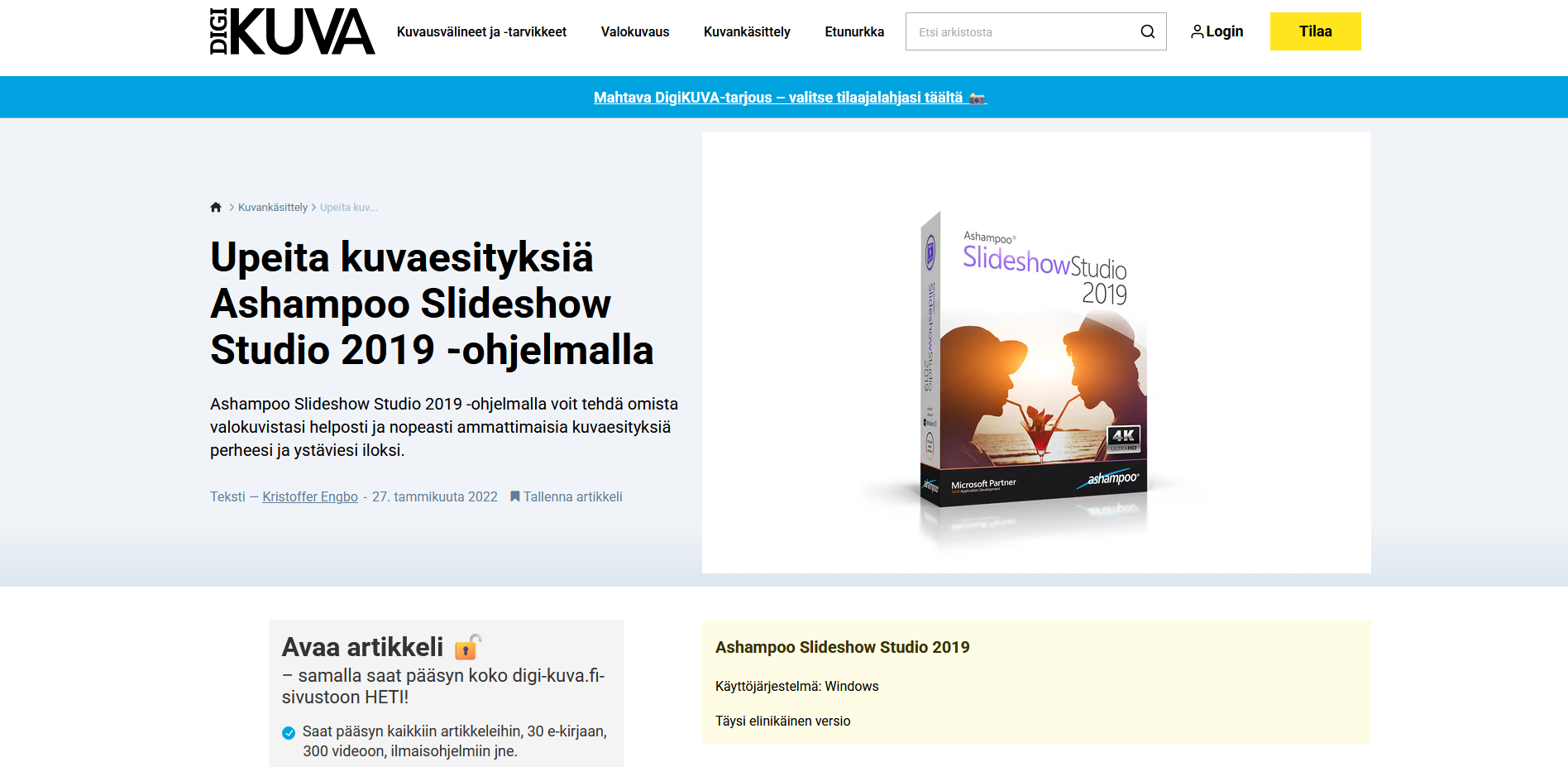
Lataa vain luotettavasta lähteestä. Älä lataa ohjelmaa tuntemattomilta latauspalveluista, sillä niiden asennuspaketeissa voi olla mukana mainos- tai haittaohjelmia.
Käyttöoikeussopimus
Avaa ladattu asennustiedosto kaksoisnapsauttamalla sitä. Jos Windows kysyy, saako ohjelma tehdä muutoksia laitteeseen, valitse Kyllä. Lue käyttöoikeussopimus ja hyväksy ehdot napsauttamalla oikeassa alakulmassa olevaa Hyväksyn, jatketaan -painiketta.
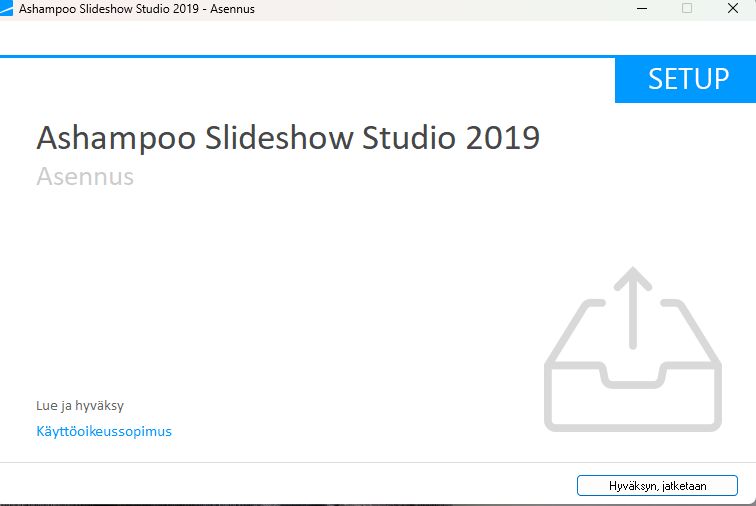
Asennusasetukset
Valitse, luodaanko työpöydälle pikakuvake (suositeltu). Voit tarvittaessa vaihtaa myös asennuskansion, mutta oletuskansio sopii useimmille. Jatka napsauttamalla Seuraava.
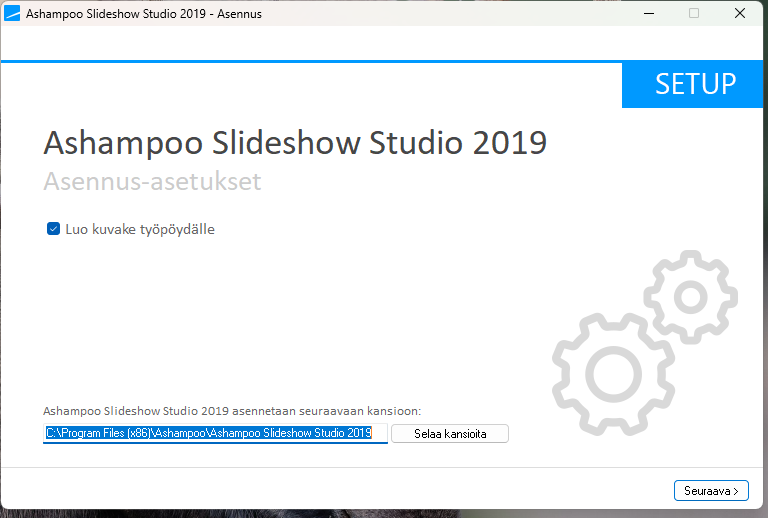
Lue jokainen ikkuna: Asennusohjelma voi tarjota myös muita ohjelmia tai uutiskirjeen tilausta. Poista rasti niistä, joita et halua.
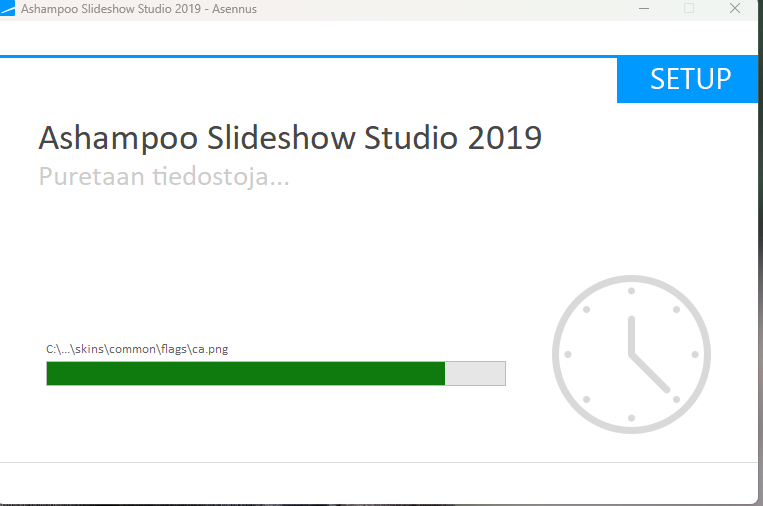
Tiedostojen kopiointi
Asennusohjelma purkaa ja kopioi tarvittavat tiedostot tietokoneellesi. Odota, kunnes edistymispalkki on valmis. Tämä kestää yleensä alle minuutin.
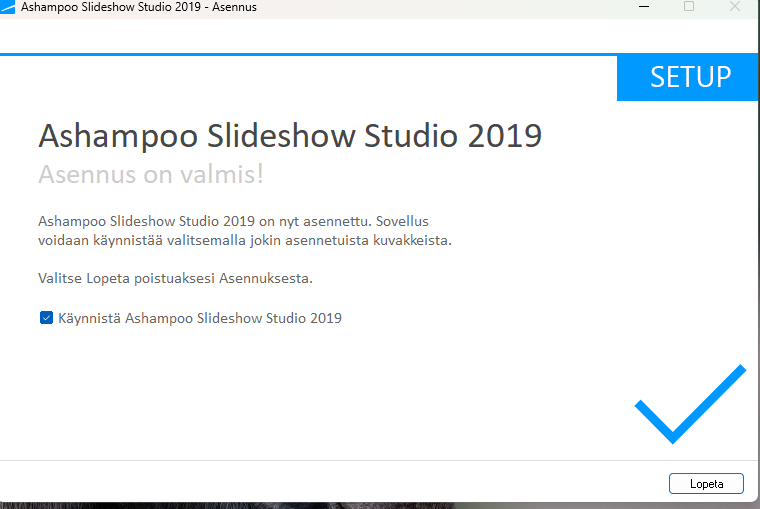
Asennus valmis
Asennus on valmis! Jätä valintaruutu "Käynnistä Ashampoo Slideshow Studio 2019" valituksi ja napsauta Lopeta.
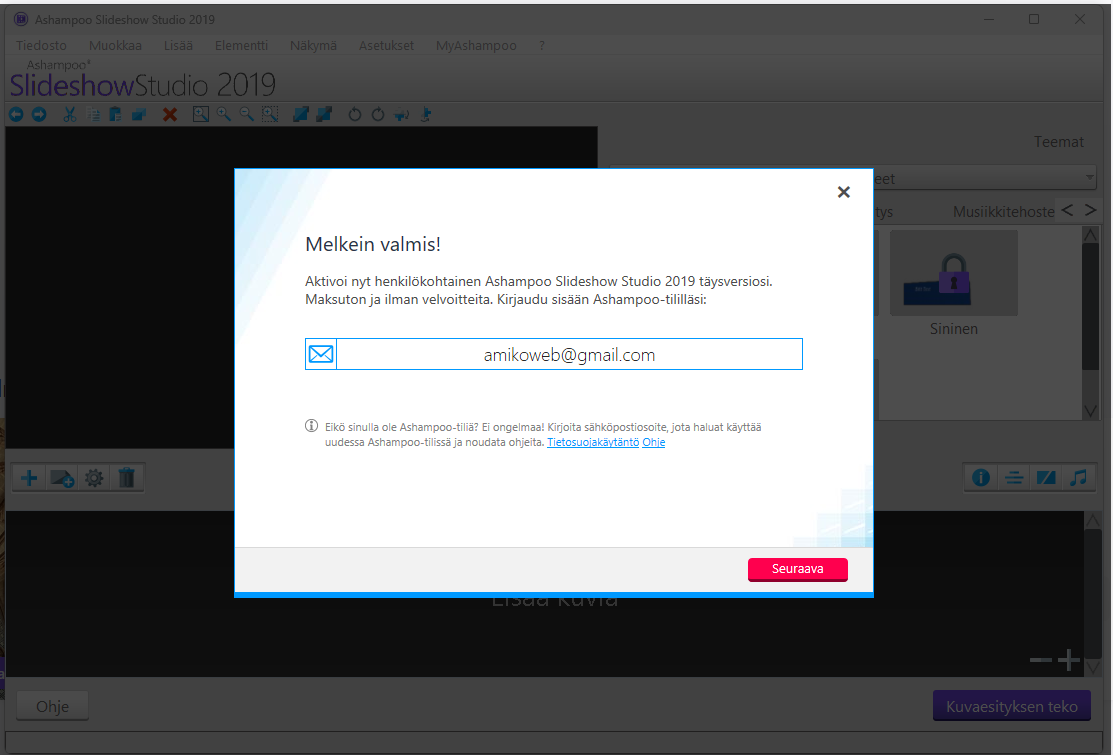
Ilmainen aktivointi
Kun ohjelma käynnistyy ensimmäisen kerran, se pyytää aktivointia. Kirjoita kenttään oma sähköpostiosoitteesi (esim. oma.nimi@esimerkki.fi) ja napsauta Seuraava.
Ashampoo lähettää sähköpostiisi viestin. Avaa viesti ja vahvista osoitteesi viestissä olevalla linkillä, niin täysversio aktivoituu.
Tallenna lisenssiavain: Jos saat sähköpostissa lisenssiavaimen, tallenna se talteen. Tarvitset sen, jos asennat ohjelman myöhemmin uudelleen tai uudelle tietokoneelle.
Jos jokin ei onnistu
- Vahvistusviestiä ei tule: Tarkista roskapostikansio. Viestin saapuminen voi kestää muutaman minuutin.
- Windows estää asennuksen: Jos näkyviin tulee "Windows suojasi tietokonettasi" -ilmoitus, varmista, että tiedosto on ladattu luotettavasta lähteestä. Valitse sitten Lisätietoja → Suorita silti.
- Ohjelma pyytää ostamaan päivityksen: Ohjelma voi mainostaa uudempaa versiota. Ilmainen 2019-versio toimii silti normaalisti – sulje ikkuna, jos et halua päivittää.
- Ohjelma ei käynnisty: Käynnistä tietokone uudelleen ja kokeile uudestaan. Varmista myös, että Windows on päivitetty.
Asennus onnistui? Seuraavaksi opit tekemään ensimmäisen kuvaesityksesi.
Kuvaesityksen tekeminen