Color Grading & värien muokkaus
Ota haltuun Lightroomin HSL-paneeli ja Color Grading -väriympyrät, ja anna kuvillesi oma, tunnistettava tunnelma.
Värimuokkauksen vaikutus: ennen ja jälkeen
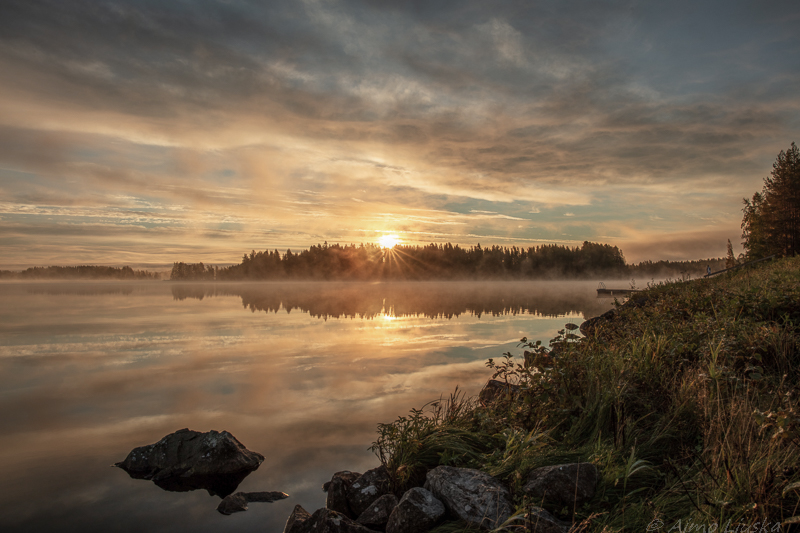
Neutraali värintoisto ilman tyylittelyä
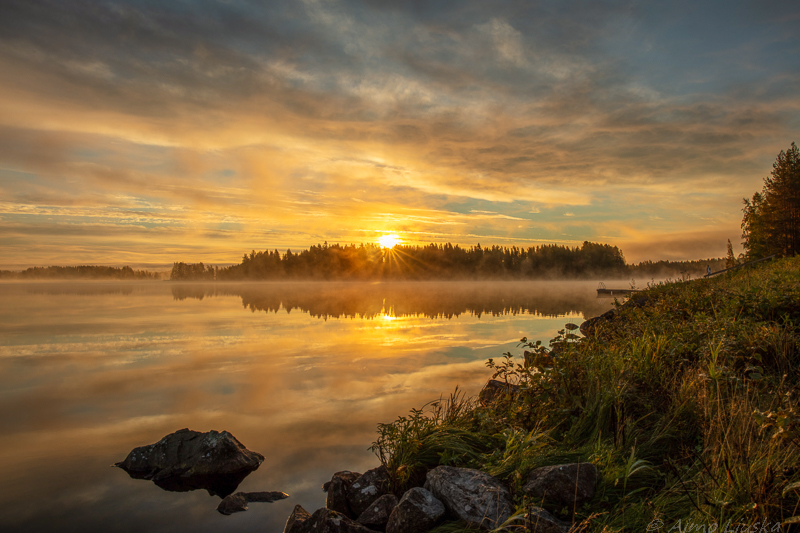
Lämpimät valokohdat ja viileät varjot (Teal & Orange)
💡 Värinkorjaus vai värisävytys?
Värinkorjaus (Color Correction) tekee väreistä oikeita ja luonnollisia: harmaa on harmaata ja iho ihonvärinen. Värisävytys (Color Grading) tehdään vasta sen jälkeen: se on taiteellinen valinta, jolla kuvalle annetaan tietty tunnelma ohjaamalla värejä varjoihin, keskisävyihin ja valokohtiin.
HSL / Color Mixer
Säätää yksittäisiä värejä vaikuttamatta muuhun kuvaan:
- Hue (sävy): Muuttaa värin sävyä, esimerkiksi keltaisen vihreämmäksi tai oranssimmaksi.
- Saturation (kylläisyys): Määrittää, kuinka voimakas tai haalea väri on.
- Luminance (valoisuus): Säätää värin kirkkautta, esimerkiksi tummentaa sinistä taivasta.
Kohdistettu säätö: Klikkaa paneelin vasemman yläkulman pientä kohdistinta ja vedä hiirellä suoraan kuvan päällä. Lightroom säätää juuri niitä värejä, joiden päällä osoitin on.
Color Grading -väriympyrät
Sävyttää kuvan eri kirkkausalueet valitsemillasi väreillä:
- Shadows (varjot): Tummiin alueisiin lisätään usein sinistä tai turkoosia.
- Midtones (keskisävyt): Vaikuttaa ihonsävyihin ja kuvan yleisilmeeseen.
- Highlights (valokohdat): Kirkkaisiin kohtiin lisätään usein lämmintä oranssia tai keltaista.
- Global: Sävyttää koko kuvan kerralla.
- Blending ja Balance: Blending määrää, kuinka pehmeästi sävyt sulautuvat toisiinsa. Balance siirtää rajaa varjojen ja valokohtien välillä.
Näin teet värisävytyksen
- Korjaa perusasiat: Säädä valkotasapaino, valotus ja kontrasti kohdalleen.
- Siisti värit HSL-paneelissa: Hillitse häiritsevät värit, kuten liian kirkas vihreä tai sininen.
- Valitse tunnelma: Päätä, haluatko lämpimän, viileän, kontrastisen vai haalistuneen ilmeen.
- Sävytä varjot ja valokohdat: Vedä väriympyrän keskipistettä kevyesti haluamasi värin suuntaan. Pidä kylläisyys aluksi alle 20:n.
- Säädä Blending ja Balance: Hienosäädä, kuinka sävyt sekoittuvat ja kumpi niistä hallitsee.
- Tarkista ihonsävyt: Jos kuvassa on ihmisiä, varmista, ettei iho ole muuttunut vihertäväksi tai liian oranssiksi.
- Tallenna esiasetukseksi: Onnistuneesta sävytyksestä kannattaa tehdä oma Preset, niin saat koko kuvasarjalle yhtenäisen ilmeen.
Suosittuja tyylejä ja lähtöarvoja
Sävyn (Hue) arvot ovat asteina väriympyrällä. Käytä niitä lähtökohtana ja säädä silmämääräisesti.
| Tyyli | Varjot | Valokohdat | Sopii |
|---|---|---|---|
| Teal & Orange | Turkoosi (Hue ~200, Sat 15) | Oranssi (Hue ~40, Sat 15) | Kaupunki, matkakuvat, muotokuvat |
| Lämmin syksy | Ruskea (Hue ~35, Sat 10) | Keltainen (Hue ~50, Sat 20) | Ruska, kultainen tunti |
| Kylmä talvi | Sininen (Hue ~220, Sat 15) | Vaaleansininen (Hue ~210, Sat 8) | Lumi- ja pakkaskuvat |
| Filmimäinen | Vihreä (Hue ~160, Sat 10) | Kerma (Hue ~45, Sat 12) | Arkikuvat, nostalginen tunnelma |
| Synkkä (moody) | Tummansininen (Hue ~225, Sat 20) | Neutraali tai hyvin kevyt lämmin | Sumu, metsä, sateinen sää |
Ammattilaisen muistilista värien muokkaukseen
\-näppäimellä.
Yleisimmät virheet
- Iho muuttuu vihertäväksi: Varjojen turkoosi on levinnyt keskisävyihin. Siirrä Balance-liukuria valokohtien suuntaan tai lisää keskisävyihin hieman lämpöä.
- Taivas muuttuu oudon violetiksi: Sinisen sävy (Hue) on siirtynyt liikaa. Palauta sininen HSL-paneelissa lähemmäs nollaa.
- Kuva näyttää likaiselta: Varjoihin on lisätty liikaa väriä. Laske varjojen kylläisyyttä ja tarkista, ettei mustassa näy väriä.
- Sävytys näyttää eri kuvissa erilaiselta: Kuvien valkotasapaino vaihtelee. Yhtenäistä valkotasapaino ennen kuin kopioit sävytyksen.