Lightroom aloittelijoille
Tuonnista valmiiseen kuvaan oikeassa järjestyksessä. Opi Lightroom Classicin tärkeimmät säädöt ja tee kuvasta puhdas ja luonnollinen ilman ylikäsittelyä.
Näin Lightroom toimii
- Alkuperäinen kuva ei muutu koskaan: Lightroom tallentaa vain säätöohjeet katalogiin. Voit kokeilla rohkeasti – kaiken saa aina perutuksi.
- Kaksi päänäkymää: Library (G) kuvien selaamiseen ja järjestämiseen, Develop (D) kuvien käsittelyyn.
- Kuvaa RAW-muodossa: RAW-kuvassa on paljon enemmän säätövaraa kuin JPEG-kuvassa, etenkin varjoissa, kirkkaissa kohdissa ja valkotasapainossa.
Käsittely vaihe vaiheelta
Järjestyksellä on väliä: esimerkiksi rajaus vaikuttaa siihen, miltä valotus näyttää, ja terävöinti kuuluu loppuun.
Library-näkymässä Import (Ctrl + Shift + I). Valitse Copy, jolloin kuvat kopioidaan kortilta valitsemaasi päivämääräkansioon.
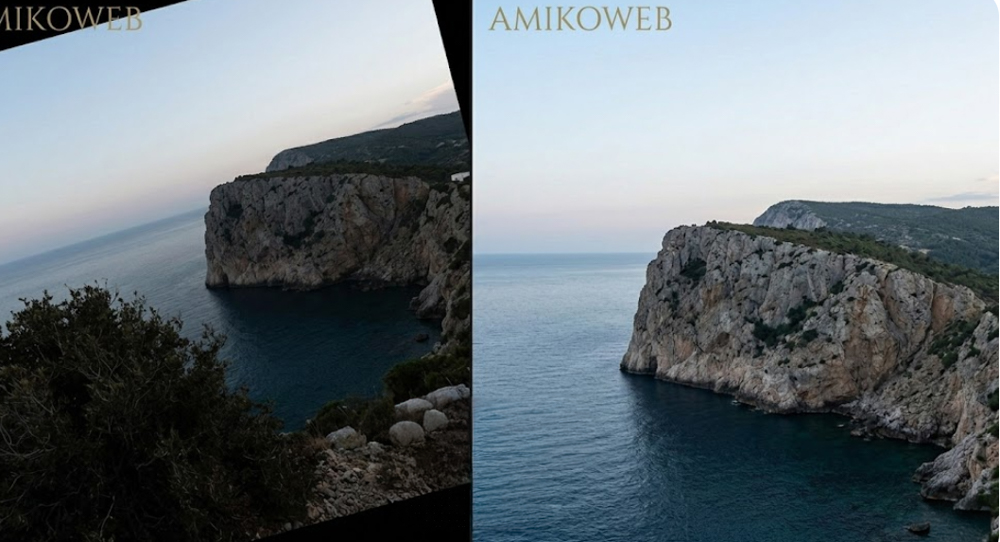
Rajaustyökalu (R). Suorista horisontti ennen muita säätöjä.
Pohja kuntoon: vääristymät pois, oikea profiili ja luonnolliset värit.
Exposure, Highlights, Shadows, Whites ja Blacks.
Contrast, Texture, Clarity, Dehaze ja Vibrance – maltillisesti.
Detail-paneeli viimeisenä ennen vientiä.
Export (Ctrl + Shift + E) – valitse koko ja muoto käyttökohteen mukaan.
Rajaus ja suoristus
Paina R. Suorista vino horisontti painamalla Auto tai pitämällä Ctrl-näppäintä pohjassa ja vetämällä viiva horisonttia pitkin. Rajaa pois reunojen häiritsevät asiat ja kokeile, paraneeko sommittelu tiukemmalla rajauksella.
Lukitse kuvasuhde (lukko-kuvake), jos haluat säilyttää kameran 3:2-muodon, tai valitse esimerkiksi 4:5 Instagramia varten. Hyväksy rajaus Enterillä.
Objektiivikorjaukset, profiili ja valkotasapaino
- Lens Corrections: Ruksaa Enable Profile Corrections ja Remove Chromatic Aberration. Ne poistavat reunojen tummumisen, vääristymät ja värireunat.
- Profiili: Basic-paneelin yläosassa. Adobe Color on hyvä yleisvalinta, Adobe Landscape antaa maisemiin hieman lisää eloa.
- Valkotasapaino: Ota pipetti (W) ja klikkaa kohtaa, jonka pitäisi olla neutraalin harmaa tai valkoinen. Hienosäädä Temp- ja Tint-liukureilla. Auringonlaskussa lämmin sävy kuuluu asiaan – älä tee siitä harmaata.
Valotus ja sävyt
- Exposure: Säätää koko kuvan kirkkautta. Aseta ensin yleisvalotus niin, että pääkohde näyttää oikealta.
- Highlights: Laske, jos taivas tai muut kirkkaat kohdat palavat puhki. Tällä tuodaan pilvien yksityiskohdat takaisin.
- Shadows: Nosta, jos varjot ovat liian tummia. Liiallinen nosto tekee kuvasta litteän ja tuo kohinaa.
- Whites ja Blacks: Määrittävät kuvan kirkkaimman ja tummimman kohdan. Pidä Alt-näppäin pohjassa liukuria vetäessä: näet, missä kohdin kuva alkaa leikkautua puhtaaksi valkoiseksi tai mustaksi.
Kontrasti, rakenne ja värit
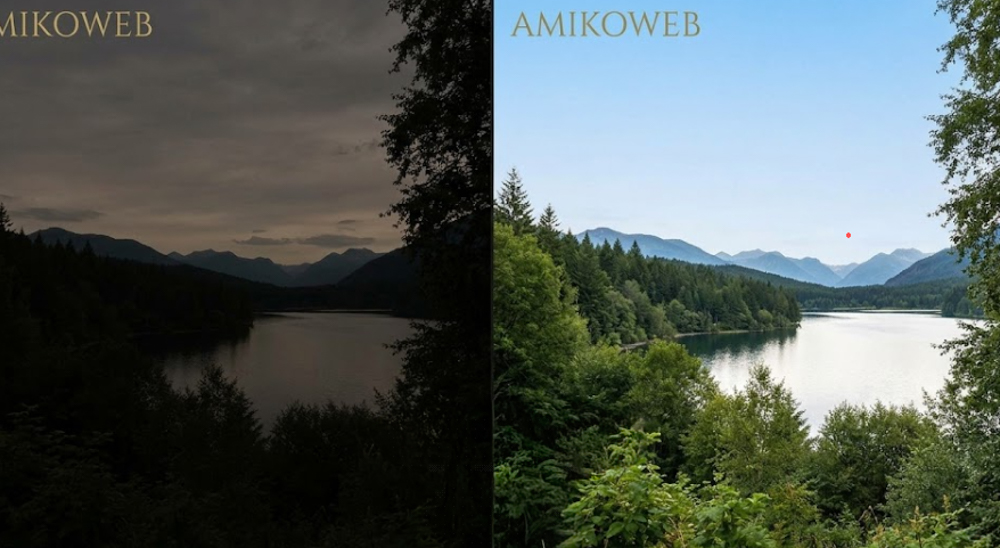
- Contrast: Lisää syvyyttä. Pieni nosto (+10…+20) riittää usein.
- Texture ja Clarity: Texture korostaa pieniä yksityiskohtia, Clarity keskisävyjen kontrastia. Maisemissa ja arkkitehtuurissa pieni lisäys toimii, muotokuvissa ihoa kannattaa ennemmin pehmentää.
- Dehaze: Poistaa utua ja tuo taivaan esiin. Käytä varoen – liian suuri arvo tekee kuvasta tumman ja epäluonnollisen.
- Vibrance vs. Saturation: Vibrance voimistaa vain haaleita värejä ja suojaa ihonsävyjä, joten se on turvallisempi valinta. Saturation voimistaa kaikkia värejä yhtä paljon.
Kohina ja terävöinti
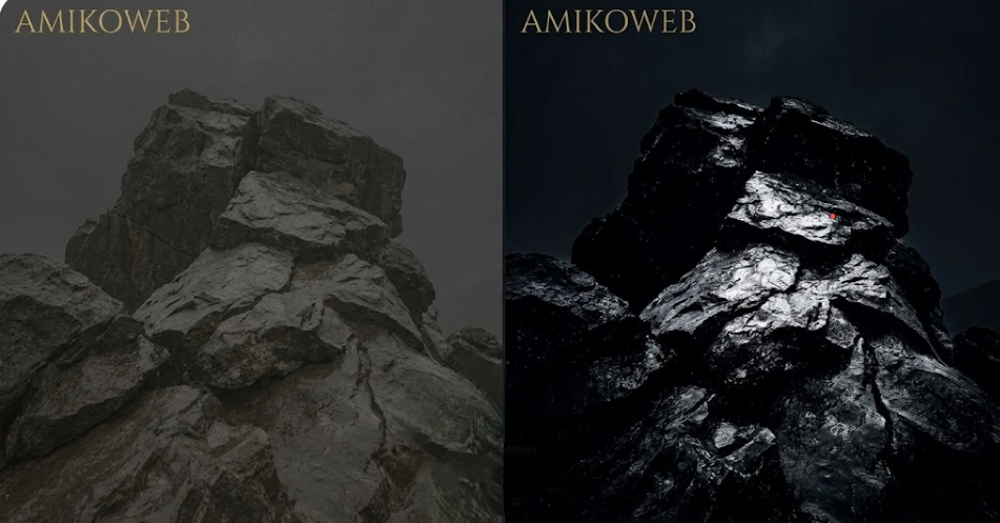
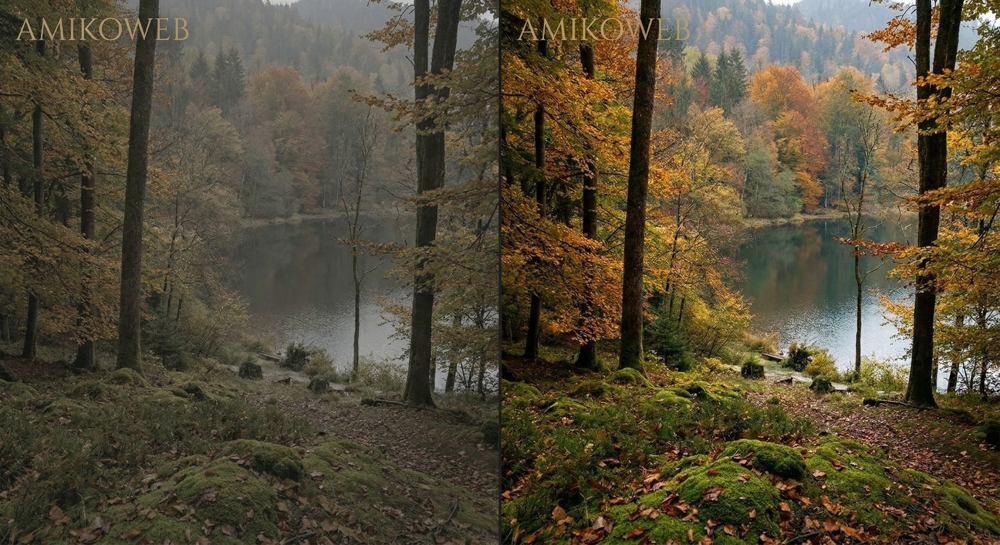
Tarkastele kuvaa 100 %:n zoomilla (paina Z tai klikkaa kuvaa), sillä kohinan ja terävyyden näkee vasta täysikokoisena.
- Denoise: Hämärässä tai korkealla ISO-arvolla otettuihin RAW-kuviin. Tekoälypohjainen Denoise on selvästi parempi kuin vanhat Noise Reduction -liukurit.
- Sharpening: Oletusarvo 40 on hyvä lähtökohta. Pidä Alt-näppäin pohjassa ja vedä Masking-liukuria oikealle: terävöinti kohdistuu silloin vain reunoihin eikä tasaisiin pintoihin, kuten taivaaseen tai ihoon.
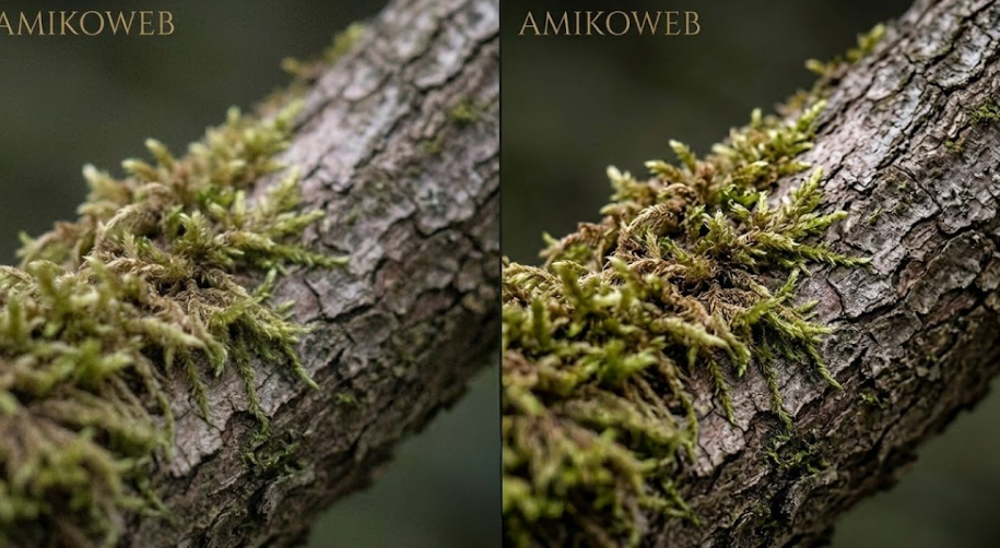
Hyödyllisimmät pikanäppäimet
| Näppäin | Toiminto |
|---|---|
| G / D | Library-ruudukko / Develop-näkymä |
| \ | Näytä kuva ennen säätöjä (paina uudelleen palataksesi) |
| Y | Ennen ja jälkeen rinnakkain |
| R | Rajaustyökalu |
| P / X / 1–5 | Merkitse valituksi / hylätyksi / anna tähdet |
| Ctrl + Z | Peru viimeisin säätö |
| Tuplaklikkaus liukurin nimeen | Palauta yksi säätö nollaan |
| Ctrl + ' | Virtuaalikopio – kokeile toista versiota samasta kuvasta |
Kopioi säädöt sarjaan: Kun yksi kuva on valmis, kopioi sen säädöt muihin samassa valossa otettuihin kuviin painamalla Ctrl + Shift + C ja liitä ne Ctrl + Shift + V. Hienosäädä sitten jokaista kuvaa tarvittaessa.
Aloittelijan yleisimmät virheet
Kuva näyttää ylikäsitellyltä?
Liian paljon Clarityä, Dehazea tai Shadowsia tekee kuvasta "HDR-mäisen". Vertaa \-näppäimellä alkuperäiseen ja laske säätöjä puoleen.
Kasvot ovat oransseja?
Saturation on nostettu liikaa. Käytä Vibrancea ja laske tarvittaessa Color Mixerissä oranssin kylläisyyttä.
Kuvat ovat kadonneet?
Kysymysmerkki kansiossa tarkoittaa, että kansio on siirretty Lightroomin ulkopuolella. Klikkaa sitä hiiren oikealla ja valitse Find Missing Folder.
Muutokset eivät näy kuvassa muualla?
Lightroom ei muuta alkuperäistä tiedostoa. Valmis kuva pitää aina viedä Export-toiminnolla.
Kun perusteet sujuvat, jatka oppaisiin maisemakuvan käsittely, muotokuvan käsittely ja tekoälymaskit. Valmiin kuvan viennistä kerrotaan oppaassa Kuvien vienti & optimointi.