Kuvankäsittely: ennen ja jälkeen
Mitä kuvankäsittely oikeastaan tekee? Vedä liukusäädintä ja vertaa lattea kuva valmiiseen. Kokeile sitten itse valotusta, kontrastia, värejä ja lämpötilaa omilla kuvillani Etelä-Pohjanmaalta.
Vedä kuvan päällä
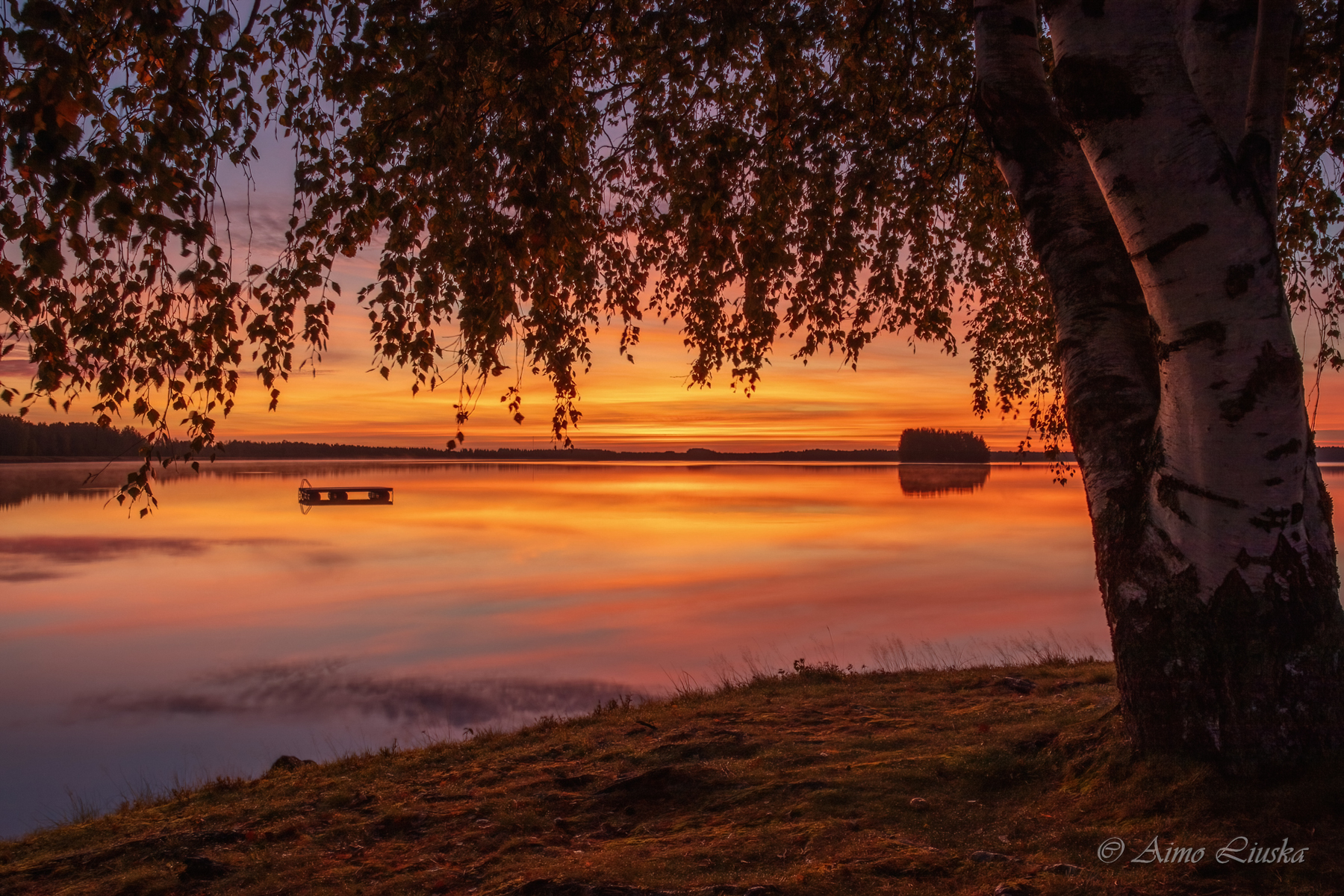
"Ennen"-kuva on havainnollistus. Se on tehty latistamalla valmis kuva sellaiseksi, miltä käsittelemätön RAW-kuva yleensä näyttää: harmaa, matala kontrasti ja hillityt värit. Kamera ei tee RAW-kuvalle mitään, vaan sävyt ja värit viimeistellään käsittelyssä.
Säädä kuvaa itse
Käsittelyn järjestys
Rajaus ja suoristus
Suorista ensin horisontti ja rajaa turhat reunat pois. Silloin kaikki seuraavat säädöt tehdään lopulliselle kuvalle.
Valkotasapaino
Korjaa värisävy: lumi valkoiseksi ja harmaat harmaiksi. Säädä sen jälkeen tunnelmaa lämpimämmäksi tai kylmemmäksi.
Valotus ja sävyt
Säädä ensin koko kuvan kirkkaus. Nosta sitten varjoja ja laske kirkkaita kohtia (Highlights), niin taivas ja tummat kohdat tasapainottuvat.
Kontrasti ja värit
Lisää kontrastia ja värikylläisyyttä maltillisesti. Hyvä nyrkkisääntö: säädä kunnes kuva näyttää hyvältä, ja peruuta sitten hieman.
Paikalliset säädöt
Tummenna taivas liukuvalla maskilla tai vaalenna kasvot. Tekoälymaskit valitsevat taivaan tai kohteen yhdellä napsautuksella.
Terävöinti, kohina ja vienti
Terävöi ja poista kohina viimeisenä. Vie sitten kuva oikeaan kokoon käyttötarkoitusta varten.
Yleisimmät käsittelyvirheet
Lue lisää: Lightroom Perusteet, RAW-kuvien kehitys ja Maisemakuvan käsittely.