Microsoft Clipchamp
Windowsin oma videoeditori on tehokas työkalu. Ota perustoiminnot haltuun ja luo näyttäviä videoita muutamassa minuutissa.
Videoeditointi helposti
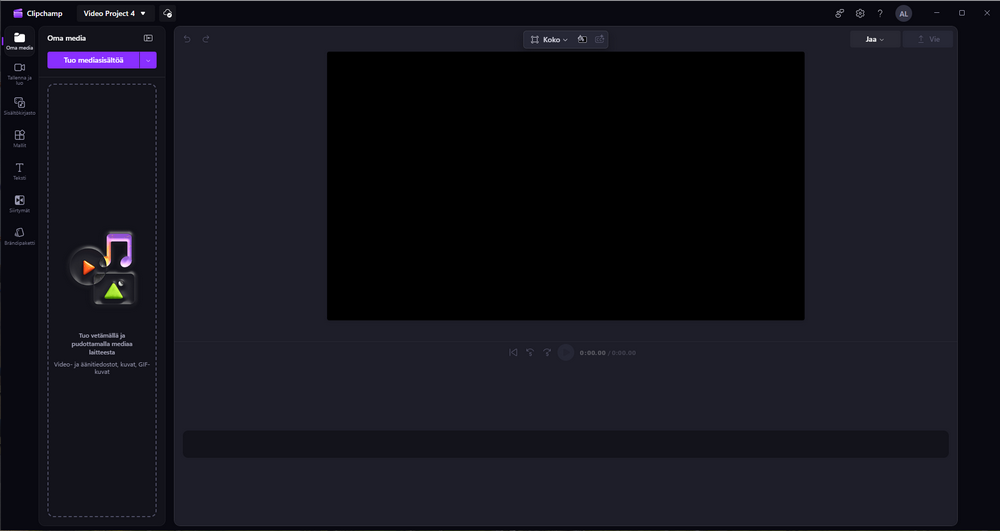 Käyttöliittymän yleisnäkymä
Klikkaa "Tuo media" ja valitse tiedostot. Voit yhdistää videoita, kuvia ja musiikkia.
Siirrä osoitin oikeaan kohtaan ja paina S-näppäintä. Poista turhat osat yhdellä klikkauksella.
Hyödynnä AI-ääniä tai automaattista tekstitystä luodaksesi ammattimaista jälkeä.
Kun olet valmis, paina Export. Suosittelemme 1080p-laatua parhaan tuloksen saamiseksi.
Ensimmäinen video kuvausretken kuvista
- 1. Avaa Clipchamp: Ohjelma löytyy Windows 11:n Käynnistä-valikosta, ja sitä voi käyttää myös selaimessa osoitteessa clipchamp.com. Kirjaudu Microsoft-tilillä ja valitse Luo uusi video.
- 2. Valitse kuvasuhde: 16:9 YouTubeen ja televisioon, 9:16 pystyvideoksi someen (Reels, TikTok), 1:1 tai 4:5 Instagramin syötteeseen. Kuvasuhteen voi vaihtaa myöhemminkin oikean reunan painikkeesta.
- 3. Tuo kuvat ja videot: Raahaa tiedostot Oma media -välilehdelle ja sieltä aikajanalle haluamaasi järjestykseen.
- 4. Säädä kestot: Valokuvan oletuskesto on lyhyt. Vedä kuvan reunaa aikajanalla – 3–5 sekuntia kuvaa kohden on rauhallinen tahti.
- 5. Lisää siirtymät: Vie hiiri kahden leikkeen väliin ja klikkaa +. Pehmeä ristihäivytys (Crossfade) sopii lähes kaikkeen – vältä liian näyttäviä efektejä.
- 6. Musiikki: Lisää taustamusiikki Musiikki ja äänitehosteet -kirjastosta tai omasta tiedostosta. Laske musiikin äänenvoimakkuutta, jos videossa on puhetta.
- 7. Vie video: Vie-painike oikeassa yläkulmassa → 1080p. Valmis MP4-tiedosto tallentuu tietokoneelle ja toimii kaikissa laitteissa.
Hyödyllisimmät toiminnot
- Teksti ja otsikot: Teksti-välilehdeltä saat valmiita otsikkopohjia. Pidä fontti selkeänä ja teksti näkyvillä niin kauan, että sen ehtii lukea kahdesti.
- Automaattiset tekstitykset: Clipchamp tunnistaa puheen ja tekee siitä tekstityksen. Tarkista ja korjaa teksti aina – etenkin suomenkieliset nimet ja paikat menevät usein väärin.
- Teksti puheeksi: Kirjoita teksti, ja tekoälyääni lukee sen ääneen. Ääniä on myös suomeksi.
- Nopeus: Valitse leike ja säädä nopeutta – hidastus tuo draamaa, nopeutus tiivistää pitkän kohtauksen.
- Värit ja suodattimet: Leikkeen valotusta, kontrastia ja värejä voi säätää oikean reunan paneelista.
Pikanäppäimet: Välilyönti = toista / pysäytä · S = jaa leike toistopään kohdalta · Delete = poista valittu · Ctrl + Z = peru · Ctrl + C / V = kopioi ja liitä leike.
Ilmaisversio ja yleiset ongelmat
- Ilmainen vs. maksullinen: Perusversiolla saa viedä vesileimattomia 1080p-videoita. Osa kirjaston videoista, musiikista ja efekteistä sekä 4K-vienti kuuluvat maksulliseen versioon – ne on merkitty timantti-kuvakkeella.
- Video nykii esikatselussa: Esikatselu on usein raskaampi kuin valmis video. Vie video ja katso tiedosto – se on yleensä sulava.
- Kuvat ovat sumeita videolla: Kirjaston esikatselu näyttää pienennetyn version. Käytä vähintään 1920 px leveitä kuvia, niin lopputulos on terävä.
- Musiikin tekijänoikeudet: Kaupallisen kappaleen käyttö voi estää videon julkaisun YouTubessa tai Facebookissa. Käytä Clipchampin kirjaston musiikkia tai muuta tekijänoikeusvapaata musiikkia.
Muut videoeditorit: Magix Video deluxe (helppo, paljon valmiita efektejä) ja DaVinci Resolve (ilmainen ammattitaso).